如何把电脑上的桌面进行分类整理?
1、首先打开电脑,用鼠标右键点击电脑的空白桌面。在弹出来的菜单中,选择“新建”这一选项,再选择“文件夹”选项,可以把文件夹命名为“常用的文件”、“不常用的文件”、“照片”等等。接着把桌面上零散的文件,根据类别放到新建的文件夹里面即可。
2、图标归类收纳直接将电脑桌面上的图标拖入收纳盒子,根据需要可创建多个盒子,把相应图标拖入对应的盒子即可。收纳盒子设置将鼠标放在每个图标收纳盒子上方,点击弹出的“三个点”按钮,会弹出菜单,可设置收纳盒子的颜色、透明度,还能删除盒子。
3、电脑桌面分类分区显示的方法如下:右键单击桌面,选择“属性”。在“属性”对话框中,点击“桌面”标签,然后点击“自定义”按钮。在“自定义桌面”对话框中,可以看到一个“桌面分区”的滑块,可以调整其大小,以分割桌面,每个分区都会显示一个图标。
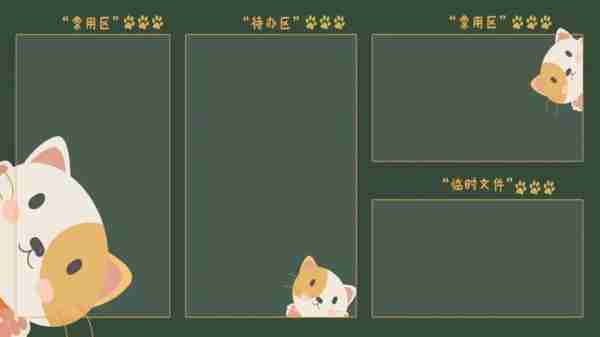
4、把文件夹图标和文件图标各分为一类用透明的分类框框住,而软件图标没有用分类框框住,桌面上多了一个自定义的分类框。光标放在分类框上方的“新建分框”这里,点下;即显示编辑框,输入此分类框的名称;比如“浏览器”。然后,把桌面上的浏览器图标移到”浏览器“分类框中。
高效整理:电脑桌面文件排序与管理技巧
1、Hazel(Mac系统):能自动整理桌面文件,依照用户设定规则分类。比如设置规则,将特定格式文件自动移动到指定文件夹,实现文件自动整理。FreeCommander:强大的文件管理器,帮助用户高效浏览和管理文件。支持双窗口操作,方便文件对比和移动,提高文件管理效率。
2、电脑桌面文件整理可通过以下4个技巧实现高效管理:借助文件管理工具提升效率使用专业工具如百页窗可简化操作流程。该软件支持快速搜索(通过文件名、类型或标签定位文件)、双窗格对比操作(同一界面移动/归类文件)及书签功能(固定常用文件至顶部栏)。
3、电脑管家桌面整理可通过其内置功能实现一键智能归类与高效管理,操作步骤及技巧如下: 一键智能归类文件自动分类排列:启动电脑管家后,桌面文件会按文档、图片、视频、压缩包、安装包等预设类别自动排列至独立格子中,无需手动拖动。
4、我们常常在打开电脑时面对一个混乱的桌面,文件、快捷方式杂乱无章。首先,您应该依据文件类型进行分区存储。对常用文件夹、重要文档创立专属区域,减少寻找文件的时间。合理的文件夹层次可以让你在寻找特定文件时事半功倍。以macOS系统为例,利用“堆栈”功能可以快速按类型将文件自动排列。
5、如何高效整理电脑桌面,无论是Windows还是Mac,都有一些实用技巧。首先,对于Windows用户,推荐使用腾讯桌面整理,这款小巧的免费工具能帮助你整理桌面图标,实现文件搜索,提高工作效率。
电脑桌面怎么整理分类
1、首先打开电脑,用鼠标右键点击电脑的空白桌面。在弹出来的菜单中,选择“新建”这一选项,再选择“文件夹”选项,可以把文件夹命名为“常用的文件”、“不常用的文件”、“照片”等等。接着把桌面上零散的文件,根据类别放到新建的文件夹里面即可。
2、电脑桌面分类分区显示的方法如下(以windows7系统为例)电脑桌面整理高效分类方法:打开浏览器,搜索360桌面助手并下载。下载完成后,点击同意并安装,来安装软件。安装完成后,点击桌面右上角出现的【桌面】按钮。在随后打开的界面中长按拖动其电脑桌面整理高效分类方法他、目录等区块到桌面的任意位置。
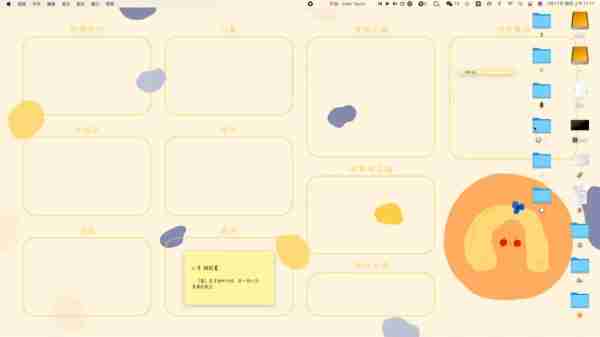
3、在出现的页面内点击桌面助手。如图,桌面中出现提示框。点击提示框内的桌面,软件将进行整理。如图所示,桌面上的文件已经被分类、整理归纳。方法2 如图,桌面上有四个不同类型的文件。右键点击桌面,查看排序方式。在排序方式中选择项目类型。如图,桌面图标已经按类型整理完毕。
4、第一次打开软件,会弹出“功能介绍”弹窗,简单介绍腾讯桌面的主要功能,点击“立即体验”关闭弹窗即可。利用格子分类文件 打开软件后,腾讯桌面默认会建立两个格子“我的文件夹”和“我的文件”,将桌面上的文件和文件夹放进格子里,快捷方式则保持不动。
如何快速整理电脑桌面图标进行分类分块管理?
1、使用柠檬桌面软件可快速对电脑桌面图标进行分类分块管理电脑桌面整理高效分类方法,具体操作如下:准备工作确保电脑已安装柠檬桌面软件。启动软件与一键整理启动软件后电脑桌面整理高效分类方法,在电脑桌面右击,菜单中会多出该软件相关选项。第一次使用时,点击“一键整理”,软件会快速将图标归类,例如将文档、文件夹等收集到一起。
2、可以通过下载桔子桌面APP,利用其图标整理功能快速实现电脑桌面图标电脑桌面整理高效分类方法的分类分块管理,具体操作如下:下载并开启图标整理功能:在软件管家内,下载桔子桌面APP。下载完成后,在桌面上单击右键,点击“开启图标整理”。新建分类框:进入图标整理页面后,在桌面上单击右键,点击“新建框”。
3、下载桌面管理软件:打开搜索引擎,搜索并下载一个桌面管理软件。这类软件通常能帮助用户自动或手动整理桌面图标和文件,实现分块归纳。打开桌面整理功能:右键单击桌面空白处,在弹出电脑桌面整理高效分类方法的菜单中选择桌面管理软件提供电脑桌面整理高效分类方法的相关选项,如“一键桌面整理”。
4、第一次使用,点击一键整理,可以快速将图标进行归类,其中文档、文件夹等会收集到一起。使用过程中如果发现桌面图标全部消失不用担心,或者想隐藏全部图标,双击鼠标即可隐藏全部图标,或者再次双击可以显示全部图标。
5、根据工作类型整理软件类的快捷方式:工作中经常会用到的软件快捷方式留下,别的都删除。新建文件夹整理资料类:新建三个文件夹,名字分别是“进行中”、“待处理”、“临时性”,将桌面上的资料进行归类,分别放到三个文件夹里。
6、进入桌面设置模块在设置页面左侧导航栏中,选择“桌面设置”选项,该模块包含图标整理、壁纸切换等桌面相关功能。启用图标整理功能在桌面设置选项下,勾选“桌面图标整理”复选框。此功能开启后,软件将自动对桌面元素进行分类排列。
如何高效整理电脑桌面
对于Mac系统,可以利用Automator自动操作和菜单栏的隐藏技能来实现高效整理。Automator自动操作:打开【系统搜索】,输入“automator”并打开应用。点击“新建文稿”,选择“文件夹操作”。在桌面上新建一个文件夹,命名为【归类】,并将其拖到“选取文件夹”处。
建议:每周快速整理(删除临时文件),每月深度清理(分类归档)。工具辅助:使用Task Scheduler(Windows)或Automator(Mac)设置定时提醒。养成良好习惯 下载规范:设置浏览器默认下载路径为“下载”文件夹,避免直接保存至桌面。即时处理:收到文件后立即分类,减少堆积。
使用搜索功能:通过Win+S快捷键调出搜索栏,直接输入程序名启动,减少桌面依赖。彻底隐藏桌面图标隐藏所有图标:右键桌面空白处,选择“查看”→取消勾选“显示桌面图标”,立即获得极简视觉效果。访问路径:通过“文件资源管理器”进入路径C:Users你的用户名Desktop查看文件。
电脑桌面整理对于提升工作效率至关重要。选择分区壁纸,如在图司机小程序中找到的分区壁纸,能够帮助你将桌面分为软件区、文件区、待办区及其他,这样便能快速定位常用软件、文件及任务。正确分区桌面,分为两类:桌面杂乱无章与桌面简洁。
高效整理电脑桌面的方法如下:对于Windows用户: 使用腾讯桌面整理工具:这款免费工具能帮助你快速整理桌面图标,并实现文件搜索功能,提高工作效率。 利用“本地搜索”功能:通过该工具可以快速定位所需文件,节省时间。